
ロゴデータ・デザインデータをお持ちの方へ
入稿データが当社の入稿要件を満たしていない場合、データ調整代(3,300円〜)が発生する場合があります。お客様ご自身で修正のうえ再入稿いただければ、調整代はかかりません。
本ページでは、入稿データの作成ルールをご案内しています。プリント方法によって入稿要件が異なりますので、下記のボタンよりご希望のプリント方法を選択し、内容をご確認ください。
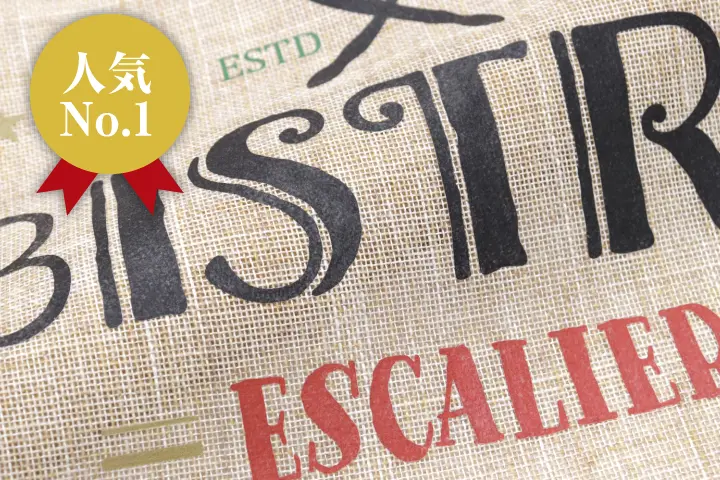
DTFプリントをご希望の方
-プリントの特徴-
フルカラーでワンポイントプリントが可能
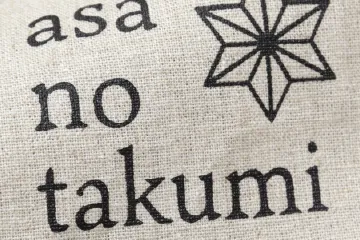
シルクプリントをご希望の方
-プリントの特徴-
白・黒・赤の1色でワンポイントプリントが可能
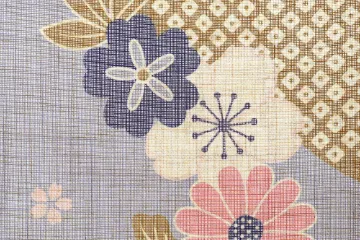
昇華転写プリントをご希望の方
-プリントの特徴-
フルカラーで全面プリントが可能
【DTFプリント版】データ入稿の注意点
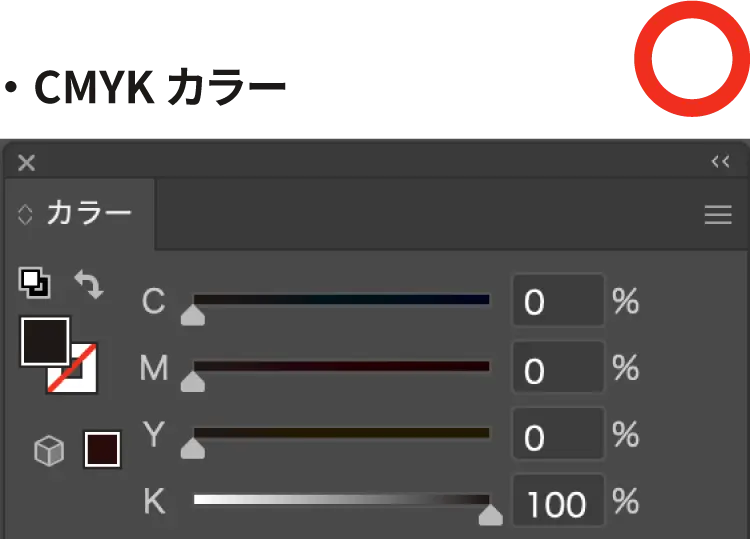
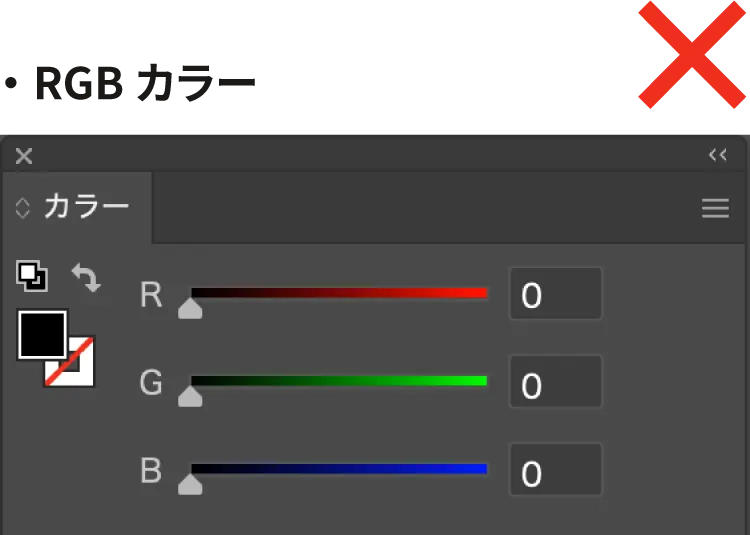
印刷用カラー(CMYK)でご入稿ください
印刷はCMYK(シアン・マゼンタ・イエロー・ブラック)で行います。RGBカラーのままご入稿いただくと、仕上がりの色が異なる場合がありますのでご使用はお控えください。また、印刷方法や生地・媒体によって色の見え方が変わるため、パソコンやスマートフォン等のモニター上の色味と完全には一致しません。あらかじめご了承ください。
データはパスデータで作成してください
文字や図形などのオブジェクトは、すべて編集可能なパスデータ(ベクターデータ)で作成してください。※写真などの画像データは除きます。パスデータは拡大しても滑らかに表示されるため、きれいに印刷できます。一方、画像データのまま拡大すると「ジャギー」と呼ばれるギザギザが発生し、仕上がりがぼやける原因になります。


線の太さは0.6mmまたは2pt以上で作成してください
線の太さは、0.6mm(または2pt)以上を確保してください。極端に細い線や細かいデザインは、生地にうまく定着せず、プリントが剥がれやすくなる可能性があります。きれいに仕上げるためにも、線の太さは最低0.6mm(2pt)以上を目安にしてください。
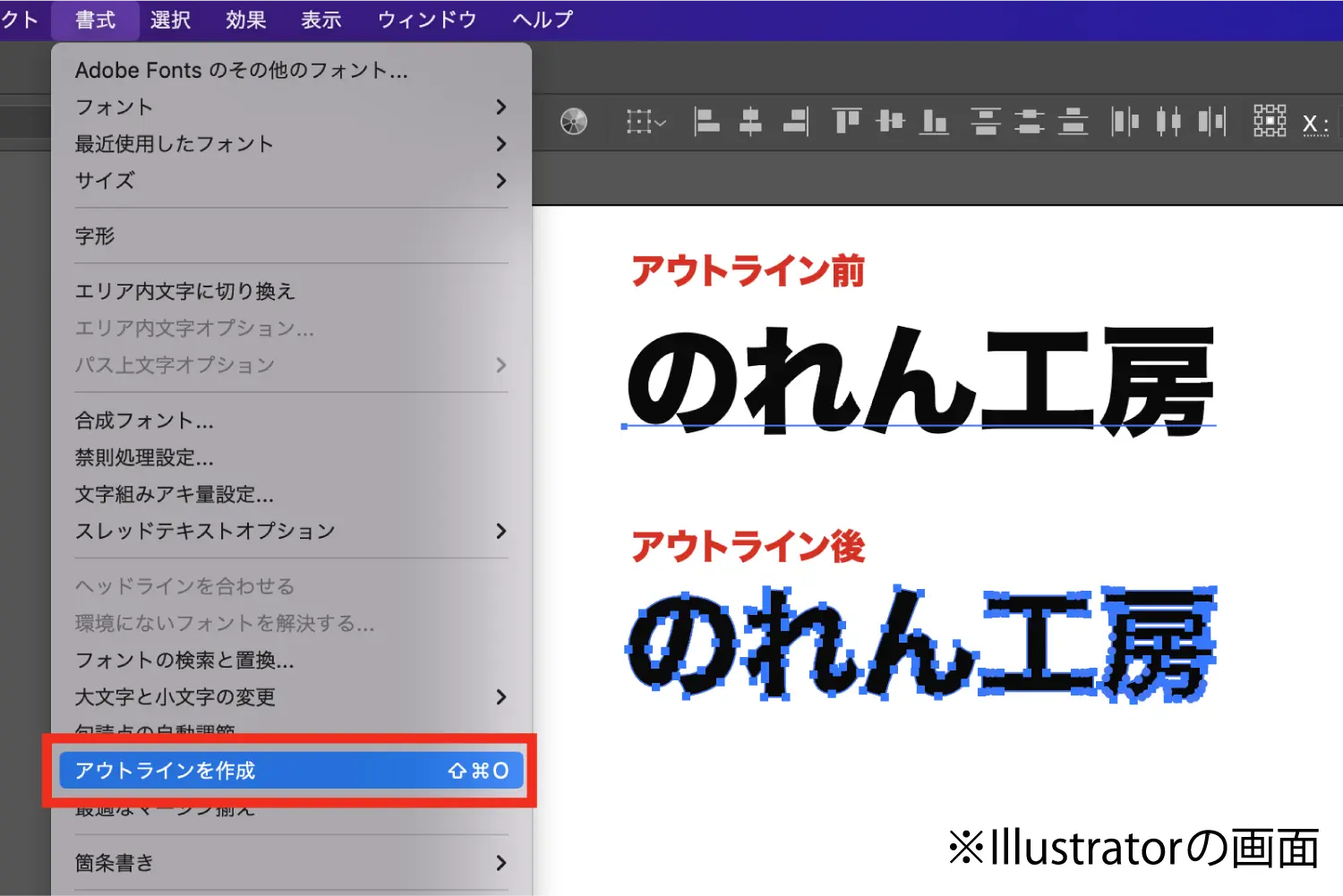
文字はアウトライン化してください
すべての文字はアウトライン化してからご入稿ください。文字を選択した状態で、「書式」→「アウトラインを作成」を実行するとアウトライン化できます。
保存形式は「.ai」でご入稿ください
データはIllustrator形式(.ai)で保存してください。ファイル名の末尾には必ず「.ai」の拡張子を付けてください。※拡張子とは、ファイル名の最後に付く「.ai」の部分を指します。
画像を使用する場合の注意点
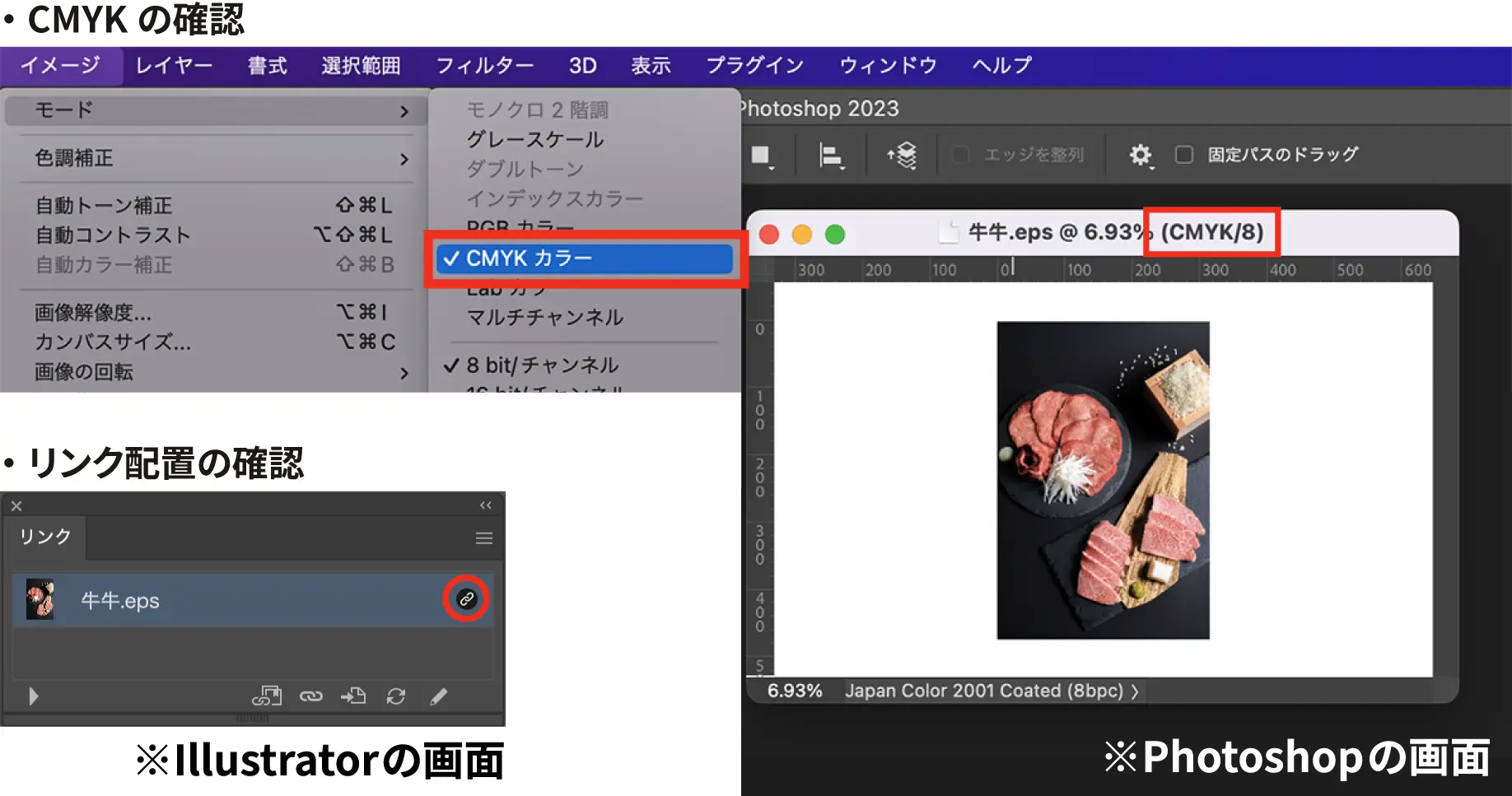
画像を使用する場合は、Illustratorデータ(.ai)とリンク画像をまとめてフォルダに入れてご入稿ください。
また、画像は埋め込みではなくリンク配置での作成をお願いいたします。画像の設定は以下を推奨しております。
・サイズ:原寸
・解像度:150dpi以上
・カラーモード:CMYK
・保存形式:.eps/.psd
特殊効果をご使用の際の注意点
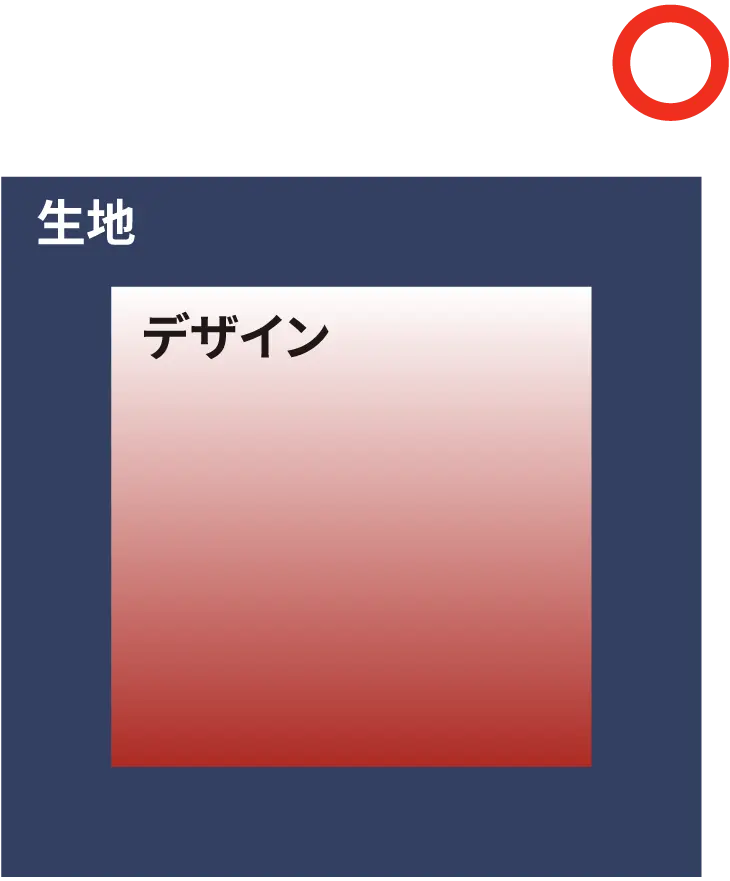
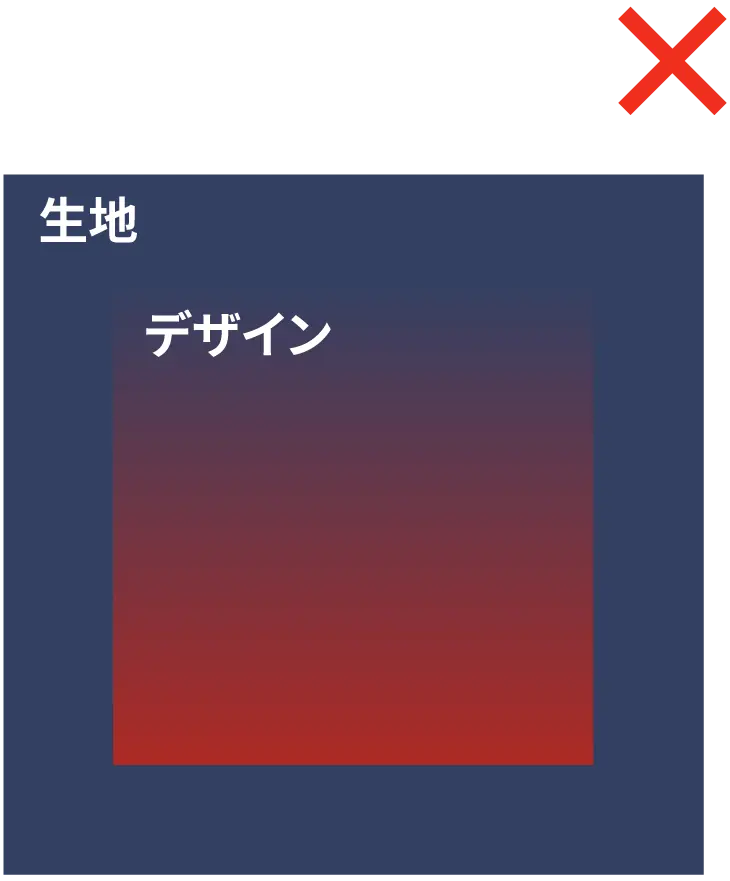
透明度を含むグラデーションやドロップシャドウ、ぼかしなどの効果は、デザイン内の背景に色がある場合のみ使用可能です。DTFプリントではデザインの下に白地が入るため、背景がない状態で透明効果を使用することはできません。透明効果をご使用の際は、必ず背景や地の色をつけて作成してください。
またドロップシャドウ、透明効果、ぼかし、スウォッチ(パターン)、変形などの特殊効果は入稿時に設定が変わる可能性があるため、必ず下記の処理を行ってください。
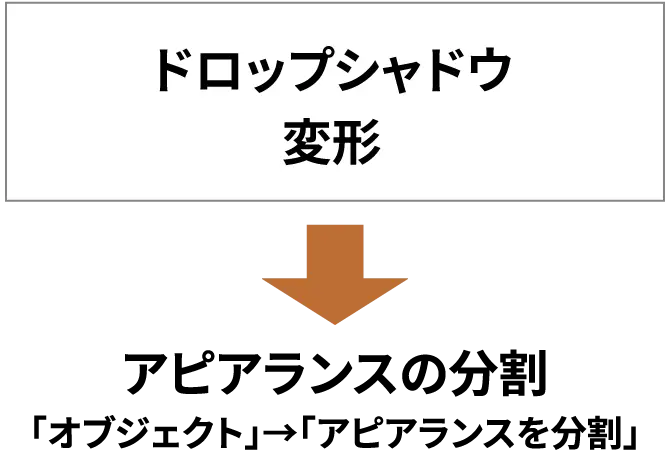
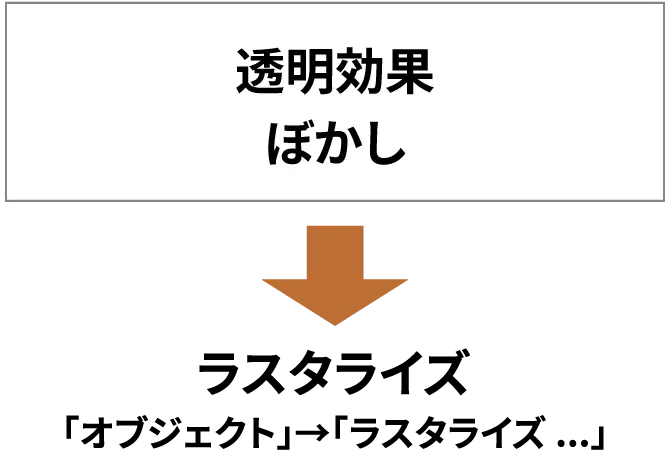
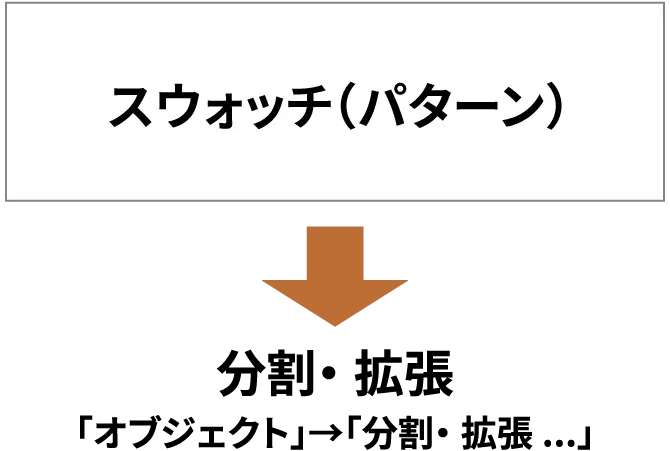
オーバープリント設定はトラブルの原因となりますのでおやめください。
※表面上ではオーバープリントになっているか確認できませんので十分ご注意ください。
その他
データ作成ソフトについて
対応OS Windows、Macintosh
対応ソフト Adobe Illustrator著作権について
使用する写真やイラストは、必ずオリジナルのものをご用意ください。ご自身で撮影・制作されたもの、または使用権をお持ちのデータをご利用ください。なお、お客様がご用意されたデータに関して著作権などのトラブルが発生した場合、当社では責任を負いかねますのでご了承ください。
データ入稿についてのおことわりとお願い
ご入稿いただいたデータの内容によっては、再度ご入稿をお願いする場合があります。また、データ不備による再入稿が発生した場合、納期が変更となる可能性がございますので、あらかじめご了承ください。なお、メール添付以外の方法でデータを再入稿される場合は、お手数ですが必ず事前にご連絡をお願いいたします。
【シルク印刷版】データ入稿の注意点
データはパスデータで作成してください
文字や図形などのオブジェクトは、すべて編集可能なパスデータ(ベクターデータ)で作成してください。※写真などの画像データは除きます。パスデータは拡大しても滑らかに表示されるため、きれいに印刷できます。一方、画像データのまま拡大すると「ジャギー」と呼ばれるギザギザが発生し、仕上がりがぼやける原因になります。
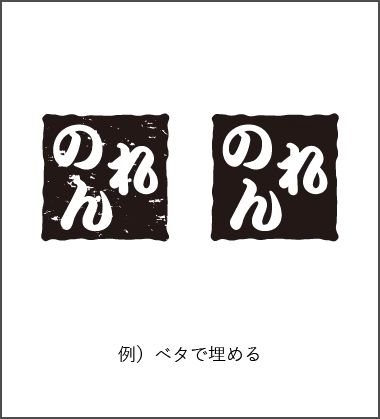
線の太さや隙間は2mm以上で作成してください
シルク印刷は製造方法の都合上、細い線やかすれが強く出ている文字やイラストは正確な再現が出来かねます。
ご入稿いただいたデータにそういった点が見受けられる場合には以下のようなデザインの変更をお願いする場合がございます。
-
例)文字のかすれ

-
例)極度に細い線

-
例)細かいデザイン
文字はアウトライン化してください
すべての文字はアウトライン化してからご入稿ください。文字を選択した状態で、「書式」→「アウトラインを作成」を実行するとアウトライン化できます。
その他
データ作成ソフトについて
対応OS Windows、Macintosh
対応ソフト Adobe Illustrator著作権について
使用する写真やイラストは、必ずオリジナルのものをご用意ください。ご自身で撮影・制作されたもの、または使用権をお持ちのデータをご利用ください。なお、お客様がご用意されたデータに関して著作権などのトラブルが発生した場合、当社では責任を負いかねますのでご了承ください。
データ入稿についてのおことわりとお願い
ご入稿いただいたデータの内容によっては、再度ご入稿をお願いする場合があります。また、データ不備による再入稿が発生した場合、納期が変更となる可能性がございますので、あらかじめご了承ください。なお、メール添付以外の方法でデータを再入稿される場合は、お手数ですが必ず事前にご連絡をお願いいたします。
【昇華転写プリント版】データ入稿の注意点
印刷用カラー(CMYK)でご入稿ください
印刷はCMYK(シアン・マゼンタ・イエロー・ブラック)で行います。RGBカラーのままご入稿いただくと、仕上がりの色が異なる場合がありますのでご使用はお控えください。また、印刷方法や生地・媒体によって色の見え方が変わるため、パソコンやスマートフォン等のモニター上の色味と完全には一致しません。あらかじめご了承ください。
文字はアウトライン化してください
すべての文字はアウトライン化してからご入稿ください。文字を選択した状態で、「書式」→「アウトラインを作成」を実行するとアウトライン化できます。
保存形式は「.ai」でご入稿ください
データはIllustrator形式(.ai)で保存してください。ファイル名の末尾には必ず「.ai」の拡張子を付けてください。※拡張子とは、ファイル名の最後に付く「.ai」の部分を指します。
画像を使用する場合の注意点
画像を使用する場合は、Illustratorデータ(.ai)とリンク画像をまとめてフォルダに入れてご入稿ください。
また、画像は埋め込みではなくリンク配置での作成をお願いいたします。画像の設定は以下を推奨しております。
・サイズ:原寸
・解像度:150dpi以上
・カラーモード:CMYK
・保存形式:.eps/.psd
特殊効果をご使用の際の注意点
またドロップシャドウ、透明効果、ぼかし、スウォッチ(パターン)、変形などの特殊効果は入稿時に設定が変わる可能性があるため、必ず下記の処理を行ってください。
オーバープリント設定はトラブルの原因となりますのでおやめください。
※表面上ではオーバープリントになっているか確認できませんので十分ご注意ください。
その他
データ作成ソフトについて
対応OS Windows、Macintosh
対応ソフト Adobe Illustrator著作権について
使用する写真やイラストは、必ずオリジナルのものをご用意ください。ご自身で撮影・制作されたもの、または使用権をお持ちのデータをご利用ください。なお、お客様がご用意されたデータに関して著作権などのトラブルが発生した場合、当社では責任を負いかねますのでご了承ください。
データ入稿についてのおことわりとお願い
ご入稿いただいたデータの内容によっては、再度ご入稿をお願いする場合があります。また、データ不備による再入稿が発生した場合、納期が変更となる可能性がございますので、あらかじめご了承ください。なお、メール添付以外の方法でデータを再入稿される場合は、お手数ですが必ず事前にご連絡をお願いいたします。